
从方案到上线的完整流程 · 图片嵌入解决方案
案例分享创建指南 · 设计画布
从方案到上线的完整流程 · 图片嵌入解决方案
6步标准化流程:下载照片 → 马维斯编辑命名压缩 → 上传媒体库 → 复制URL给AI → AI嵌入HTML → WordPress自定义HTML区块粘贴发布
核心环节
6步流程
关键角色
马维斯
照片建议
10~15张/案例
压缩标准
80~150KB
发布方式
自定义HTML区块
效率提升
2h → 30min
①
下载到统一文件夹
D:/官网需要的资料/
②
马维斯编辑命名压缩
统一尺寸·规范命名
③
上传WordPress媒体库
添加新文件
④
复制URL给AI
每张照片的媒体库链接
⑤
AI嵌入HTML
自动替换img src
⑥
自定义HTML粘贴
WordPress区块发布
对比
案例分享 vs 三种表达风格
| 维度 | 线性叙事 | 组件化代码 | 设计画布 | 案例分享 |
|---|---|---|---|---|
| 目的 | 呈现方案细节 | 工程化批量生成 | 快速决策 | 真实故事+信任 |
| 图片角色 | 辅助说明 | 基本无图 | 图表为主 | 核心主角 |
| 阅读方式 | 顺序阅读 | 在线预览 | 扫一眼抓关键 | 看图读故事 |
| 制作成本 | 低 | 高 | 中 | 中(AI辅助) |
| 内容来源 | 手动编写 | 数据拉取 | AI生成 | 实拍+原话 |
核心
本质差异
三种风格解决
“方案怎么呈现”
↓
案例分享解决
“别人用下来怎么样”
施工照片是信任的载体,不是装饰
第3步
统一编辑·命名·压缩
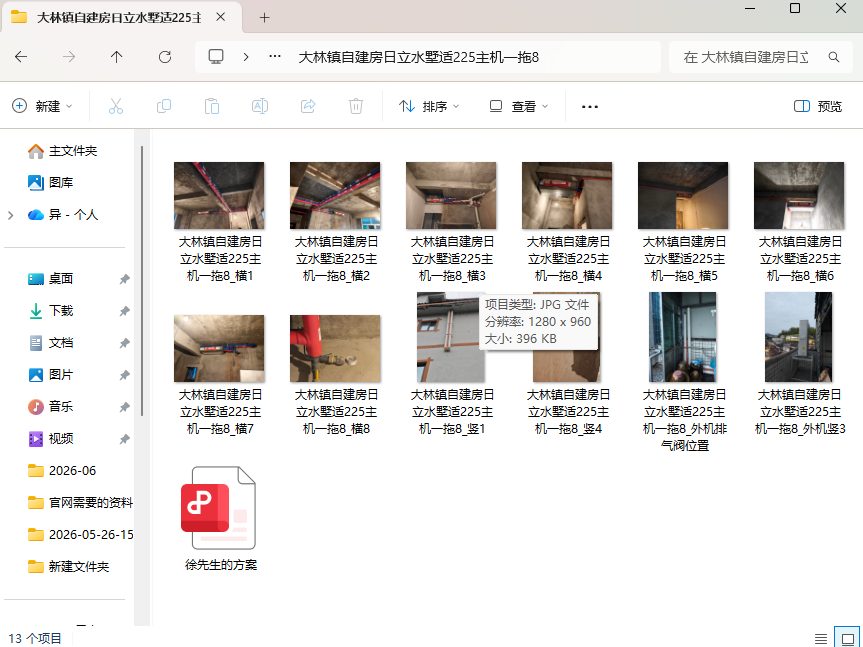
马维斯统一编辑尺寸、压缩、命名,保存到统一文件夹
第4步
上传媒体库·复制链接
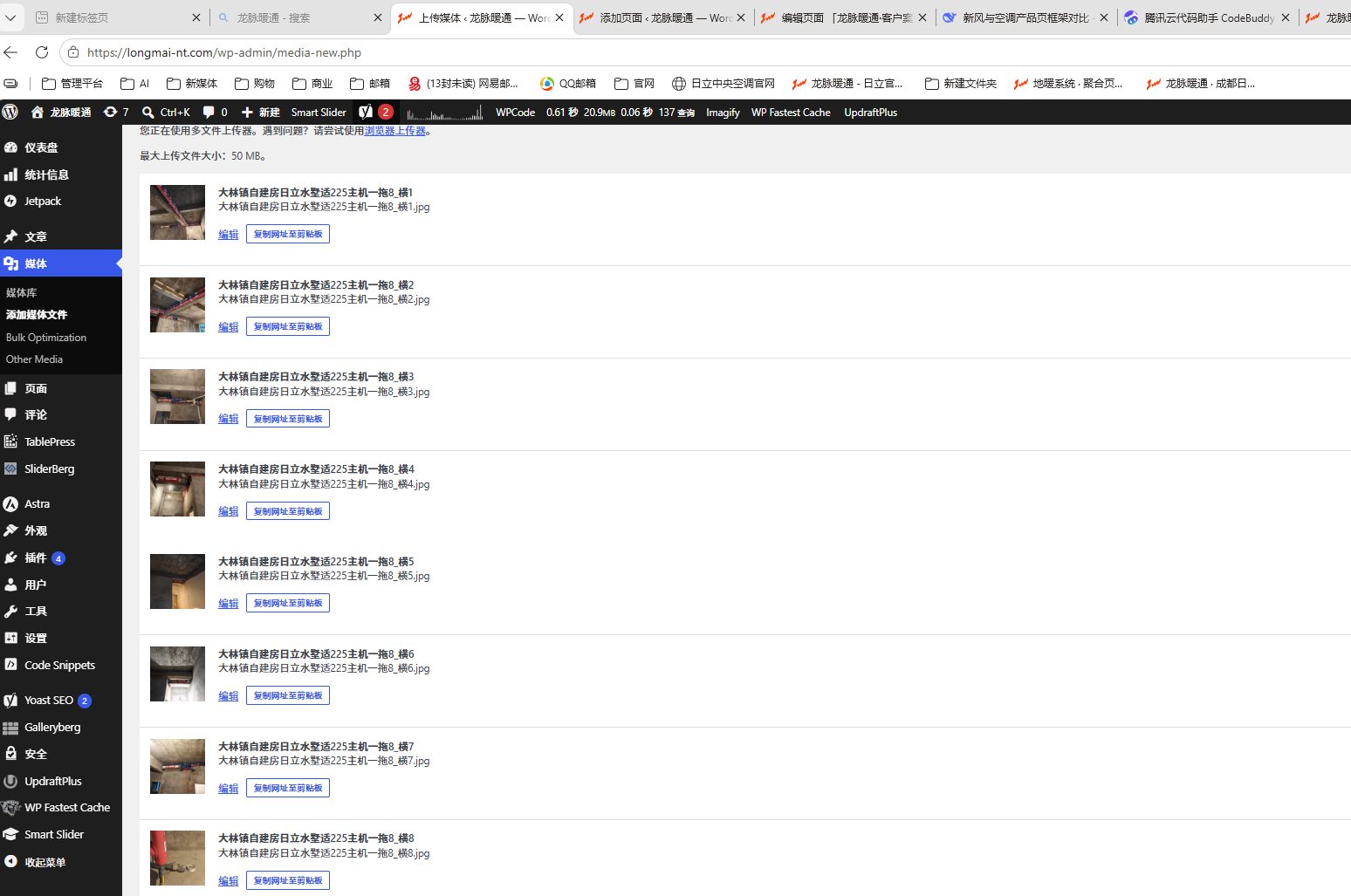
上传到WordPress媒体库,点击每张照片复制文件URL
第5步
把URL发给AI嵌入
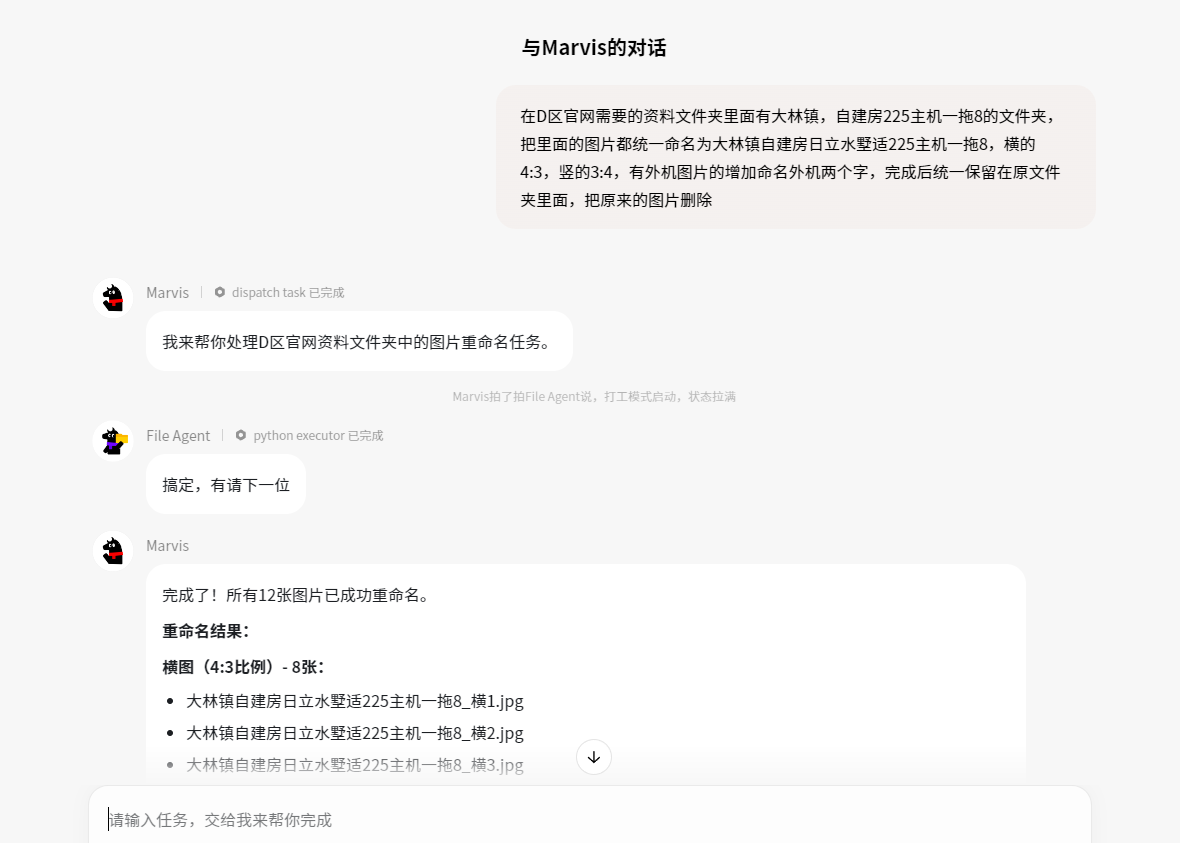
把URL链接发给AI,AI自动嵌入HTML中的img src
规范
照片命名规范
格式:地点+户型+品牌+主机型号_照片内容描述.jpg
IMG_20260609_001.jpg
→
大林镇自建房日立水墅适225主机一拖8_外机排气阀位置.jpg
微信图片_20260609.jpg
→
大林镇自建房日立水墅适225主机一拖8_横1.jpg
新建文件夹/QQ截图.jpg
→
大林镇自建房日立水墅适225主机一拖8_竖4.jpg
| 关键词 | 含义 | 对应板块 |
|---|---|---|
| 外机XXX | 外机安装相关 | 外机主管走管 |
| 横N | 室内管路横向走线 | 室内管路铺设 |
| 竖N | 线控器/末端相关 | 线控器预留预埋 |
| 排气阀 | 外机细节 | 外机主管走管 |
发布
WordPress粘贴HTML
⚠️ 不是”代码编辑器”模式!
正确做法是添加 “自定义HTML” 区块
正确做法是添加 “自定义HTML” 区块
打开WordPress后台,新建或编辑页面
在编辑器中点击 “+” 按钮
搜索 “自定义HTML” 并选中该区块
把AI生成的完整HTML代码粘贴进去
点击“预览”检查效果
确认无误后发布
💡 可按板块拆成多个”自定义HTML”区块,方便单独编辑
模板
把URL发给AI的指令模板
// 步骤1:提供客户信息
客户姓名:徐先生
地址:天府新区大林镇
户型:3层自建房(本次装修2楼)
客户原话:”效果要好” “尽量配大点” “不要热水忽冷忽热”
// 步骤2:提供方案配置
外机:日立 RAS-225FPUEN2Q/M(20kW/23kW)
内机:日立零越 × 8台,超配率183%
系统:天水地水两联供 + 恒温恒压热水
// 步骤3:提供照片URL
请把这些链接替换到HTML代码里面:
https://longmai-nt.com/wp-content/uploads/2026/06/…_横1.jpg
https://longmai-nt.com/wp-content/uploads/2026/06/…_横2.jpg
https://longmai-nt.com/wp-content/uploads/2026/06/…_外机竖3.jpg
…
// 步骤4:特殊要求
不体现报价 · 使用南北富森热线 · 地暖尚未进场
标准
照片压缩规范
| 用途 | 尺寸 | 文件大小 |
|---|---|---|
| 网格缩略图 | 800×600px | 80~150KB |
| 点击放大 | 1920×1440px | 300~500KB |
工具:TinyPNG / ImageOptim
压缩率:70%~80%
手机原图3~8MB/张,不压缩15张=60~120MB,页面加载极慢
照片分组建议
| 分组 | 张数 | 展示重点 |
|---|---|---|
| 外机主管走管 | 2~3张 | 主机位置、排气阀、减震 |
| 室内管路铺设 | 6~8张 | 横平竖直、保温、固定 |
| 线控器/细节 | 2~4张 | 预留预埋、成品保护 |
✅ 做
最佳实践
✓照片统一命名 → AI能理解内容
✓让马维斯统一编辑尺寸、压缩 → 页面加载快
✓媒体库URL交给AI → 嵌入准确
✓WordPress用”自定义HTML”区块粘贴
✓7板块结构 → 信息完整、逻辑清晰
✓不体现报价 → 引流到门店咨询
❌ 不做
避坑清单
✗别让工人随便命名(IMG_xxx.jpg没人看得懂)
✗别用微信压缩图(画质差,案例分享要清晰)
✗别在页面里放报价(避免在线比价)
✗别跳过人工校对(AI无法读图,描述可能不准)
✗别用”代码编辑器”模式粘贴HTML(会破坏编辑器)
✗别跳过马维斯的编辑步骤(命名+压缩是后续一切基础)
FAQ
常见问题
| 问题 | 答案 |
|---|---|
| 地暖还没进场,照片怎么处理? | 在板块注明”地暖尚未进场”,用占位说明代替。等进场后补拍照片更新页面。 |
| AI说”无法读取图片”怎么办? | 让马维斯在命名时把内容写清楚(如_外机排气阀位置.jpg),AI根据文件名推断内容,发布前人工核对。 |
| WordPress里直接拖图片不行吗? | 可以,但命名混乱、无法压缩、AI无法读取。一篇案例可拖图,批量做必须走规范流程。 |
| 一个页面放多个”自定义HTML”区块? | 可以。按板块拆成多个区块,方便单独编辑某个板块,不用每次操作整段代码。 |
WordPress 发布避坑全指南
龙脉暖通 · 纯CSS + iframe 双轨方案 · 生产环境反复验证
✅ 纯CSS优先
📦 一键粘贴发布
🔒 安全红线
📅 最后更新 2026-06-13
★
方案选择决策图
WordPress 的 kses 过滤器会自动剥离所有 <script> 标签和 onclick 事件属性。面对这个问题,有两条路:
需要交互式页面
↓
交互类型是什么?
Tab切换 / FAQ / 平滑滚动
↓
✅ 纯CSS方案(直接粘贴)
滚动高亮 / 动态计算 / 复杂轮播
↓
📦 iframe方案(上传+嵌入)
✅ 纯CSS方案
- 直接粘贴到自定义HTML区块
- 不用上传文件,不用iframe
- 公司任何人都能操作
- 零脚本,kses 吃不掉任何东西
⚠️ iframe方案
- 需要上传HTML到服务器
- 需要配置高度自适应
- 操作门槛高,需要FTP
- 仅用于纯CSS无法实现的复杂交互
优先级:能用纯CSS就不用iframe。绝大多数页面交互(Tab、FAQ、锚点)纯CSS都能搞定。
0
纯CSS方案 推荐首选 v2.0新增
核心思路:不用JS,kses就无从吃起
WordPress 的 kses 过滤器只吃 <script> 和事件属性。如果我们根本不用这些,把交互全部用 CSS 实现,那么粘贴进去是什么,发布出来就是什么。
三种交互的纯CSS实现
| 交互类型 | JS方式(被吃) | 纯CSS方式(安全) | 原理 |
|---|---|---|---|
| Tab切换 | onclick="switchTab()" | input:radio + label + :checked | 点label选中radio,CSS根据:checked显示对应面板 |
| FAQ手风琴 | onclick="toggleFaq()" | <details> + <summary> | HTML5原生标签,浏览器自带展开/收起 |
| 平滑滚动 | scrollTo({behavior:'smooth'}) | scroll-behavior:smooth | CSS一行搞定 |
| 锚点偏移 | JS计算navHeight | scroll-margin-top:140px | CSS纯静态补偿 |
纯CSS做不了的(才用iframe)
- 滚动时导航自动高亮当前章节(需要scroll事件监听)
- FAQ手风琴只能展开一个(details/summary可同时开多个)
- 动态计算元素高度
- 复杂图片轮播(多组独立滑动)
FAQ可同时开多个,其实是更好的用户体验,不算缺点。
0.1
Tab切换::checked 技巧
HTML结构
<!– 隐藏的radio控件 –>
<input type=”radio” name=”coreTab” id=”coreTab0″ checked style=”display:none”>
<input type=”radio” name=”coreTab” id=”coreTab1″ style=”display:none”>
<input type=”radio” name=”coreTab” id=”coreTab2″ style=”display:none”>
<!– Tab按钮(label关联radio) –>
<div class=”tab-bar”>
<label for=”coreTab0″ class=”tab-btn”>核心科技</label>
<label for=”coreTab1″ class=”tab-btn”>舒适体验</label>
<label for=”coreTab2″ class=”tab-btn”>智能控制</label>
</div>
<!– 面板 –>
<div class=”tab-panels”>
<div class=”tab-pane pane-0″>面板0内容</div>
<div class=”tab-pane pane-1″>面板1内容</div>
<div class=”tab-pane pane-2″>面板2内容</div>
</div>
CSS样式
/* 默认所有面板隐藏 */
.tab-pane { display: none; }
/* :checked 对应的面板显示 */
#coreTab0:checked ~ .tab-panels .pane-0,
#coreTab1:checked ~ .tab-panels .pane-1,
#coreTab2:checked ~ .tab-panels .pane-2 {
display: block;
}
/* :checked 对应的按钮高亮 */
#coreTab0:checked ~ .tab-bar label[for=”coreTab0″],
#coreTab1:checked ~ .tab-bar label[for=”coreTab1″],
#coreTab2:checked ~ .tab-bar label[for=”coreTab2″] {
background: var(–primary);
color: #fff;
}
radio、tab-bar、tab-panels 必须是同级兄弟元素,`:checked ~` 才能生效。这是此技巧唯一的结构性约束。
0.2
FAQ手风琴:details / summary
HTML结构
<details open>
<summary>常见问题一:安装周期多久?</summary>
<div class=”faq-body”>
一般3-5天完成全部安装调试,具体取决于户型和系统复杂度。
</div>
</details>
<details>
<summary>常见问题二:质保几年?</summary>
<div class=”faq-body”>
主机质保5年,系统质保2年,终身维护。
</div>
</details>
CSS美化
details {
border: 1px solid var(–border);
border-radius: 8px;
margin: 8px 0;
}
summary {
padding: 14px 16px;
cursor: pointer;
font-weight: 600;
list-style: none; /* 去掉默认三角 */
}
summary::before {
content: ‘▶’; /* 自定义箭头 */
margin-right: 8px;
transition: transform .2s;
}
details[open] summary::before {
transform: rotate(90deg); /* 展开时箭头右转 */
}
.faq-body {
padding: 12px 16px;
border-top: 1px solid var(–border);
}
加
open 属性的 details 默认展开。不加则默认收起。浏览器原生支持,无需任何JS。
0.3
平滑滚动 + 锚点偏移
两行CSS搞定
/* 全局平滑滚动 */
html {
scroll-behavior: smooth;
}
/* 锚点偏移:防止固定导航栏遮挡目标位置 */
.chapter, [id] {
scroll-margin-top: 140px; /* 80px主题header + 60px导航栏 */
}
scroll-margin-top 的值 = WordPress主题header高度 + 你的固定导航栏高度。龙脉官网(Astra主题)header约80px,导航栏约60px,合计140px。
0.4
发布三步法 公司任何人都能操作
1
AI生成HTML
纯CSS版,零脚本
→
2
Ctrl+A → Ctrl+C
打开文件全选复制
→
3
自定义HTML粘贴
WordPress区块发布
详细步骤
- 让AI生成纯CSS版HTML文件(确认没有
<script>和onclick) - 打开HTML文件,Ctrl+A 全选 → Ctrl+C 复制
- WordPress后台编辑目标页面,删除旧的自定义HTML区块内容
- 新建“自定义HTML”区块(不是”代码编辑器”模式!)
- Ctrl+V 粘贴,点预览确认效果
- 确认无误后发布
不是”代码编辑器”模式!正确做法是添加”自定义HTML”区块。代码编辑器模式会破坏整个编辑器。
1
iframe嵌入方案 备选·复杂交互
以下方案仅用于纯CSS无法实现的复杂交互(滚动时导航自动高亮、动态计算高度、复杂多组轮播等)。对于Tab切换、FAQ手风琴、平滑滚动等,优先使用纯CSS方案。
3步流程
1
创建自包含HTML
CSS+JS+HTML全写在一个文件
→
2
上传到服务器
wp-content/uploads/
→
3
iframe嵌入
自定义HTML区块
核心原理
WordPress 的 kses 过滤器无法干涉 iframe 内部。iframe 是独立沙箱,JS 和 CSS 100% 可用。
WordPress端嵌入代码
<iframe
id=”solutionFrame”
src=”https://你的域名.com/wp-content/uploads/2026/06/文件名.html”
style=”width:100%;border:none;display:block”
scrolling=”no”>
</iframe>
关键避坑
- 文件名用英文(如
zunrui-detail.html),中文路径可能报404 - 图片必须用
https://开头的绝对URL - iframe内避免
position:fixed,改用position:sticky - 触摸事件监听器标记
{passive:true}
1.1
iframe高度自适应
方案A:postMessage 动态通信(推荐)
HTML文件内部末尾添加:
// ============ 放在 HTML 的 <script> 末尾 ============
(function() {
function sendHeight() {
var h = Math.max(
document.body.scrollHeight,
document.documentElement.scrollHeight,
document.body.offsetHeight,
document.documentElement.offsetHeight
);
window.parent.postMessage({ type: ‘setIframeHeight’, height: h }, ‘*’);
}
window.addEventListener(‘load’, function() {
sendHeight();
setTimeout(sendHeight, 500);
setTimeout(sendHeight, 1500);
});
window.addEventListener(‘resize’, sendHeight);
if (window.ResizeObserver) {
new ResizeObserver(function() { sendHeight(); }).observe(document.body);
}
})();
WordPress端iframe后面加监听:
<iframe id=”solutionFrame” src=”…”
style=”width:100%;border:none;display:block”
scrolling=”no”></iframe>
<script>
window.addEventListener(‘message’, function(e) {
if (e.data && e.data.type === ‘setIframeHeight’) {
var frame = document.getElementById(‘solutionFrame’);
if (frame) frame.style.height = e.data.height + ‘px’;
}
});
</script>
方案B:固定大高度(简单粗暴)
如果WordPress连外层script也吃掉,直接设一个足够大的高度:
<iframe
src=”https://你的域名.com/wp-content/uploads/2026/06/文件.html”
style=”width:100%;border:none;display:block;min-height:8000px”
scrolling=”auto”>
</iframe>
2
CSS选择器陷阱 ★ 头号Bug来源
致命错误:~ 兄弟选择器 vs 空格 后代选择器
这是龙脉项目导致”智能方案对比”Tab完全失效的Bug。
<!– DOM结构 –>
<div id=”compTabs”> <!– 容器 –>
<div class=”comp-tabs”> <!– Tab按钮行 –>
<button class=”comp-tab”>…</button>
</div>
<div class=”plan-body”> <!– 面板容器 –>
<div class=”tab-pane”>…</div> <!– 后代!不是兄弟!–>
<div class=”tab-pane”>…</div>
</div>
</div>
| 选择器 | 含义 | 结果 |
|---|---|---|
#compTabs .tab-pane | 后代选择器(空格) | ✅ 找到3个面板 |
#compTabs > .tab-pane | 子选择器 | ❌ 空!.tab-pane在.plan-body里 |
#compTabs ~ .tab-pane | 兄弟选择器 | ❌ 空!.tab-pane是后代不是兄弟 |
核心规则:Tab面板 .tab-pane 几乎永远嵌在 .plan-body 或类似容器里,是后代不是兄弟。选择器用空格。
选择器速查表
| 选择器 | 含义 | 何时使用 |
|---|---|---|
A B | A的后代B(任意深度) | tab-pane在容器内时(最常用) |
A > B | A的直接子元素B | 明确知道父子关系时 |
A ~ B | A的同级后续兄弟B | 仅当B和A在DOM同一层级时 |
A + B | A的紧邻下一个兄弟B | 极少使用 |
首选ID查询
当结构允许时,优先使用 getElementById,它不受嵌套层级影响:
// ✅ 最可靠的方式
var track = document.getElementById(‘prodTrack’);
var slider = document.getElementById(‘prodSlider’);
3
WordPress主题CSS冲突防控 ★
Hero标题颜色4层保护
龙脉暖通(OceanWP/Astra主题)生产环境反复调试总结:
/* 第1层:容器自身 */
.hero-section {
background: linear-gradient(135deg, #1a3a4a, #0d2130);
color: #fff !important;
}
/* 第2层:所有直接文本元素逐一声明 */
.hero-title, .hero-subtitle, .hero-desc, .hero-meta,
.hero-section h1, .hero-section h2, .hero-section h3,
.hero-section p, .hero-section span, .hero-section li {
color: #fff !important;
}
/* 第3层:次级文字(半透明) */
.hero-section .dim-text {
color: rgba(255,255,255,0.75) !important;
}
/* 第4层:通配符兜底 */
.hero-section * {
color: #fff !important;
}
容器宽度对齐
:root { –maxw: 1400px; } /* ← 改为目标网站的容器宽度 */
.wrap {
max-width: var(–maxw);
margin: 0 auto;
padding: 0 24px;
}
position: fixed → sticky
iframe内 position:fixed 会相对iframe视口定位,产生非预期偏移。在自定义HTML块中同理,改用 sticky:
❌ 避免
.geo-nav { position: fixed; top: 0; }
✅ 推荐
.geo-nav { position: sticky; top: 0; z-index: 100; }
5
安全红线:XML-RPC 与远程修改 必读
发生了什么
AI助手(马维斯)通过 WordPress 的 XML-RPC 接口(xmlrpc.php)直接调用 wp.editPost 修改了页面内容,无需登录WordPress后台。
❌ XML-RPC远程修改的风险
- 没有”确认环节”,改了就是改了
- 改错后线上页面直接乱掉
- 没有备份对比,无法一键回退
- 凭据泄露=任何人都能改你的网站
✅ 安全做法:AI生成 + 人工粘贴
- AI只生成代码,不碰网站
- 你登录后台,确认后再粘贴
- 粘贴前可预览,不对就不贴
- 钥匙始终在你手里
立刻做3件事
- 删除Application Password:WordPress后台 → 用户 → 个人资料 → Application Passwords → 全部删除
- 关闭XML-RPC:主题 functions.php 末尾加
add_filter('xmlrpc_enabled', '__return_false'); - 改强密码:如果密码是弱密码,趁现在改掉
标准工作流:AI来做 → 你来看 → 你来贴 → 你来发。每一步都在你手里。
6
精确替换原则 马维斯翻车教训
两次修改对比
| ❌ 第一次(翻车) | ✅ 第二次(正常) | |
|---|---|---|
| 操作方式 | 重构了整个 post_content,把 <div class=”entry-content”> 外层也塞了进去 | 只对 post_content 做精确字符串替换(img src + alt) |
| 后果 | 嵌套 entry-content 容器,CSS选择器冲突、布局塌陷、导航失效 | 零结构改动,CSS和DOM原封不动 |
| 根因 | 没有区分”外层容器”和”内部内容” | 只替换目标字符串,不动其他任何东西 |
铁律
- 不要重构整个 post_content,只做精确替换
- 不要把 WordPress 主题生成的 <div class=”entry-content”> 也塞进去
- 不要假设 AI 能看到渲染效果——AI 看不到页面,改完必须人工验证
即使未来恢复远程修改能力,也必须遵循:精确替换,绝不重构。改完人工预览确认后再生效。
7
自检清单
纯CSS方案自检
- 所有交互不依赖 JS(用 :checked 或 details/summary 实现)
- 没有 <script> 标签和 onclick 事件
- 在本地浏览器验证通过
- 图片使用绝对 URL(https:// 开头)
- Hero/深色背景文字颜色使用 !important 保护
- 固定导航用 sticky 而非 fixed
- 锚点设置了 scroll-margin-top 补偿
- 直接粘贴到自定义HTML区块即可发布
iframe方案自检
- 所有 JS 交互已在本地浏览器验证通过
- 每个 querySelectorAll 选择器路径与 DOM 嵌套一致
- 没有误用 ~ 兄弟选择器指向后代元素
- 图片使用绝对 URL
- Hero 区域文字颜色 4 层 !important 保护
- 没有 position: fixed,改用 sticky
- 触摸事件监听器标记了 {passive: true}
- HTML 文件名用英文,已上传到 wp-content/uploads/
- iframe 高度自适应代码已配置
8
AI指令模板 复制给AI智能体
纯CSS方案指令
展开:纯CSS方案AI指令
你是一个 WordPress 页面构建专家。在为我创建嵌入 WordPress 的交互式 HTML 页面时,必须遵守以下规则:
【整体流程】
1. 所有内容写入单个 HTML 文件
2. 零 JavaScript:不使用 <script> 标签、不使用 onclick 等事件属性
3. 发布方式:直接粘贴到 WordPress 自定义HTML区块
【交互实现】
– Tab切换 → 隐藏radio + label[for] + CSS :checked 伪类
– FAQ手风琴 → HTML5 <details> + <summary> 原生标签
– 平滑滚动 → CSS scroll-behavior: smooth
– 锚点偏移 → CSS scroll-margin-top: 140px
【CSS 选择器铁律】
– 找 Tab 面板用「空格」(后代选择器)
– 严禁用「~」(兄弟选择器)找面板
– :checked 技巧要求 radio、tab-bar、tab-panels 是同级兄弟
【Hero 颜色保护】
– 深色背景 Hero 必须 4 层保护,每层都加 !important
【CSS 变量隔离】
– 所有变量在 :root 中自建,不引用任何 wp-* 或 theme-* 变量
【固定导航】
– 用 position: sticky 而非 fixed
– top 值 = WordPress主题header高度(Astra约80px)
– 配合 scroll-margin-top 补偿锚点偏移
iframe方案指令
展开:iframe方案AI指令
你是一个 WordPress 智能滑块构建专家。在为我创建需要复杂JS交互的嵌入页面时,必须遵守以下规则:
【整体流程】
1. 所有内容写入单个 HTML 文件(CSS + JS + HTML)
2. 发布方式:上传 HTML 到服务器 → WordPress 页面中用 iframe 嵌入
3. iframe 内必须包含高度自适应 postMessage 代码
【CSS 选择器铁律】
– 找 Tab 面板用「空格」(后代选择器)
– 严禁用「~」(兄弟选择器)找面板
【Hero 颜色保护】
– 深色背景 Hero 必须 4 层保护,每层都加 !important
【安全规则】
– 不直接修改 WordPress 页面内容
– 只生成代码,由人工粘贴发布
9
附录:案例分享创建指南 · 设计画布
6步标准化流程
1
下载照片
D:/官网需要的资料/
→
2
马维斯编辑
命名·压缩·尺寸
→
3
上传媒体库
添加新文件
4
复制URL给AI
每张照片链接
→
5
AI嵌入HTML
替换img src
→
6
粘贴发布
自定义HTML区块
核心参数
| 维度 | 内容 |
|---|---|
| 照片建议 | 10~15张/案例 |
| 压缩标准 | 80~150KB |
| 发布方式 | 自定义HTML区块 |
| 效率提升 | 2h → 30min |
照片命名规范
格式:地点+户型+品牌+主机型号_照片内容描述.jpg
| 原始文件名 | 规范命名 |
|---|---|
| IMG_20260609_001.jpg | 大林镇自建房日立水墅适225主机一拖8_外机排气阀位置.jpg |
| 微信图片_20260609.jpg | 大林镇自建房日立水墅适225主机一拖8_横1.jpg |
照片压缩规范
| 用途 | 尺寸 | 文件大小 |
|---|---|---|
| 网格缩略图 | 800×600px | 80~150KB |
| 点击放大 | 1920×1440px | 300~500KB |
给AI的指令模板
展开:案例分享AI指令模板
// 步骤1:提供客户信息
客户姓名:徐先生
地址:天府新区大林镇
户型:3层自建房(本次装修2楼)
客户原话:”效果要好” “尽量配大点” “不要热水忽冷忽热”
// 步骤2:提供方案配置
外机:日立 RAS-225FPUEN2Q/M(20kW/23kW)
内机:日立零越 × 8台,超配率183%
系统:天水地水两联供 + 恒温恒压热水
// 步骤3:提供照片URL
请把这些链接替换到HTML代码里面:
https://longmai-nt.com/wp-content/uploads/2026/06/…_横1.jpg
https://longmai-nt.com/wp-content/uploads/2026/06/…_横2.jpg
…
// 步骤4:特殊要求
不体现报价 · 使用南北富森热线 · 地暖尚未进场
最佳实践 vs 避坑
✅ 做
- 照片统一命名 → AI能理解内容
- 统一编辑尺寸、压缩 → 页面加载快
- 媒体库URL交给AI → 嵌入准确
- WordPress用”自定义HTML”区块粘贴
- 7板块结构 → 信息完整逻辑清晰
- 不体现报价 → 引流到门店咨询
❌ 不做
- 别让工人随便命名(IMG_xxx.jpg没人看得懂)
- 别用微信压缩图(画质差)
- 别在页面里放报价(避免在线比价)
- 别跳过人工校对(AI无法读图)
- 别用”代码编辑器”模式粘贴HTML
- 别跳过马维斯的编辑步骤